



La promesse est simple : plus besoin de copier-coller entre un onglet Claude et votre travail en cours. L'extension Chrome Claude (baptisée "Claude in Chrome" par Anthropic) amène l'IA directement là où vous travaillez, dans votre navigateur, sur n'importe quelle page.
Concrètement, ça veut dire quoi ? Vous lisez un contrat sur votre outil RH, vous avez besoin d'un résumé des points clés : l'extension le génère sans quitter la page. Vous rédigez un email commercial délicat ? Claude analyse le contexte de votre CRM et vous souffle une formulation. C'est l'intégration IA la plus directe qui existe aujourd'hui dans un navigateur, sans API, sans no-code, sans configuration technique.
Mais, et c'est là où on creuse, est-ce vraiment le bon outil pour votre organisation ? Ou une fonctionnalité pratique sur le papier qui reste sous-exploitée en pratique ? Analyse complète, en complément de notre guide Claude 2026.
L'extension s'installe depuis le Chrome Web Store. Une fois active, elle ajoute une icône Claude dans votre barre d'outils et un panneau latéral accessible depuis n'importe quelle page. À partir de là, trois modes principaux :
La lecture et le résumé de page
C'est le cas d'usage le plus immédiat. L'extension peut analyser le contenu de la page active (article de presse, fiche produit, document en ligne) et répondre à vos questions dessus. "Résume ce rapport en 5 points", "Quelles sont les conditions tarifaires mentionnées ?", "Y a-t-il des incohérences dans ce contrat ?" La réponse arrive en quelques secondes, dans le panneau latéral.
La rédaction en contexte
Sur un formulaire, une zone de texte ou un éditeur en ligne, l'extension peut générer ou reformuler du contenu directement dans le champ. Utile pour les réponses emails, les descriptions de fiches produit, les commentaires dans un outil de gestion de projet. Le workflow : sélectionner le champ → ouvrir le panneau → donner l'instruction → insérer.
L'analyse et la recherche multi-onglets
Dans sa version la plus avancée, l'extension peut accéder au contenu de plusieurs onglets ouverts simultanément. C'est là que ça devient intéressant pour des workflows de veille, de recrutement ou d'analyse concurrentielle : "Compare les offres tarifaires de ces trois onglets ouverts" ou "Synthétise les 5 articles que j'ai lus ce matin sur ce sujet".
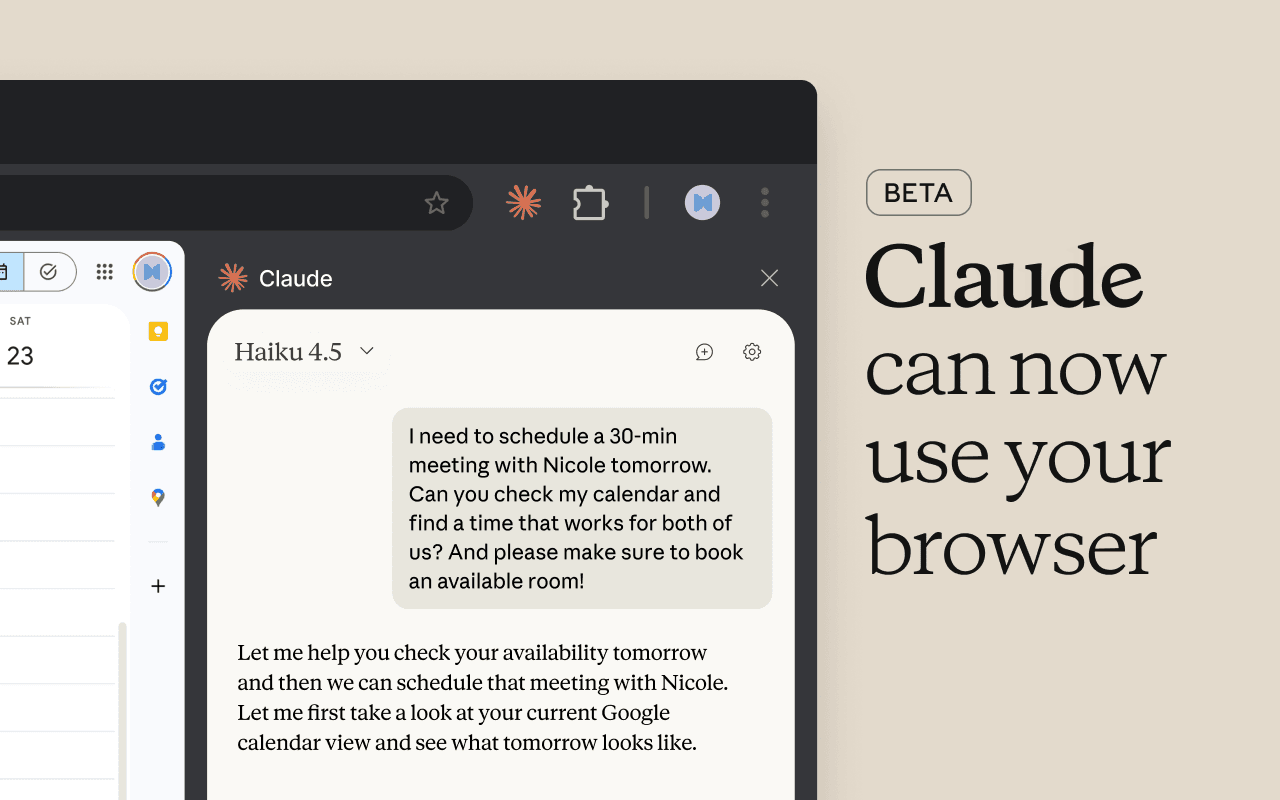
Le panneau latéral de Claude in Chrome, accessible depuis n'importe quelle page sans quitter l'onglet.

L'extension n'est pas un outil universel. Elle brille sur des profils spécifiques et des contextes précis. Voici ceux qui génèrent le retour sur temps investi le plus immédiat.
Les commerciaux et les chargés de business development
La préparation d'un appel ou d'un rendez-vous implique souvent de lire une dizaine de pages : site du prospect, articles de presse, profil LinkedIn, derniers communiqués. L'extension réduit ce travail à 5 minutes : résumé du site, extraction des informations clés, génération d'une note de préparation. Sans copier-coller, sans allers-retours entre les onglets.
Les profils RH et recrutement
Analyse de CV en ligne, synthèse de profils LinkedIn, comparaison de candidatures ouvertes dans plusieurs onglets. La vraie question, c'est : est-ce que vous lisez les CV un par un en espérant vous souvenir des détails, ou est-ce que vous avez un résumé structuré de chacun ? L'extension penche clairement vers la deuxième option.
Les équipes ops et support
Reformulation de réponses support en plusieurs langues, résumé de tickets complexes, extraction de données depuis des interfaces web sans API disponible. Ce dernier point est particulièrement utile pour des outils legacy qui n'ont pas de connecteur Make ou Zapier.
Sur les équipes que nous avons accompagnées, les commerciaux qui utilisent une IA contextualisée (extension ou sidebar) pendant leur préparation client réduisent leur temps de recherche pré-RDV de 60 à 70%, passant d'une moyenne de 25 minutes à moins de 10 minutes par prospect.
Ce gain ne vient pas de la suppression de l'étape de préparation ; il vient de la suppression du copier-coller répétitif entre les onglets et Claude. L'information pertinente est extraite et structurée en une seule action, là où elle est consultée.
C'est le sujet qui doit passer avant tout déploiement en entreprise. L'extension Chrome Claude accède au contenu des pages web que vous visitez pour pouvoir les analyser. Concrètement, cela signifie que le texte de chaque page que vous soumettez à Claude est transmis aux serveurs d'Anthropic.
Attention, ça ne veut pas dire que tout ce que vous visitez est automatiquement envoyé. L'extension n'agit que lorsque vous l'activez explicitement sur une page. Mais les questions à se poser avant de l'activer sur des interfaces sensibles :
La page contient-elle des données clients, des informations financières ou des documents contractuels confidentiels ? Dans ce cas, vérifiez la politique de traitement des données d'Anthropic et assurez-vous qu'elle est compatible avec votre politique de sécurité interne (RGPD, politique IT, accords de confidentialité clients). Pour les abonnés Claude for Work (anciennement Team), Anthropic ne réutilise pas les données soumises pour entraîner ses modèles : c'est un point contractuel à vérifier et à documenter.
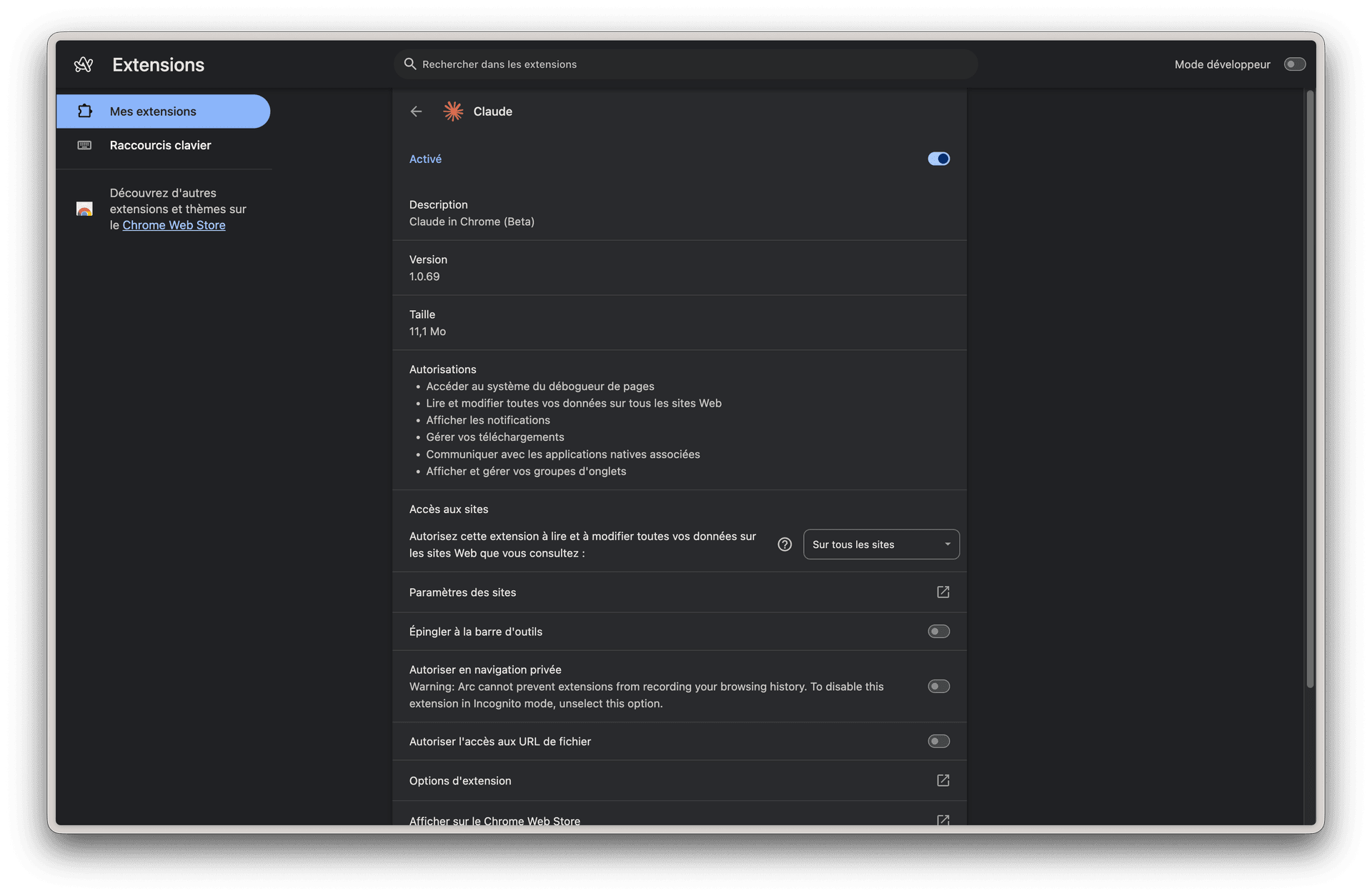
Paramètres de l'extension : l'accès aux données de page est manuel, pas automatique.
La question est légitime. Pourquoi utiliser l'extension plutôt que d'ouvrir un onglet claude.ai en parallèle ? La différence n'est pas fonctionnelle, elle est comportementale.
Extension Chrome Claude vs onglet Claude.ai
Comparaison pratique pour décider quel usage correspond à quel contexte.
| Critère | Extension Chrome | Onglet Claude.ai |
|---|---|---|
| Accès au contenu de la page | Oui, automatique | Non (copier-coller manuel) |
| Continuité de contexte | Limitée à la session | Projets et historique complet |
| Cas d'usage principal | Lecture, résumé, rédaction rapide | Analyse longue, workflows complexes |
| Interruption de workflow | Aucune (panneau latéral) | Changement d'onglet nécessaire |
| Abonnement requis | Compte Claude (gratuit limité) | Idem |
L'extension ne remplace pas l'interface ; elle complète les usages de lecture et de réponse rapide.
Le twist, c'est que les deux usages coexistent naturellement. L'extension pour le travail de surface ("résume cette page", "reformule ce texte") et l'interface claude.ai pour les tâches profondes (rédaction d'un document complet, analyse longue, utilisation des Projets). Les équipes les plus efficaces que nous observons utilisent les deux selon le contexte, sans exclusivité.
Étape 1 : Installation depuis le Chrome Web Store
L'extension "Claude for Chrome" est disponible directement depuis le Chrome Web Store. Recherchez "Claude" ou "Anthropic Claude", puis vérifiez que l'éditeur est bien Anthropic pour éviter les extensions tierces non officielles. L'installation prend moins de 2 minutes et ne nécessite aucune configuration technique.
Étape 2 : Connexion à votre compte Claude
Une fois installée, l'extension vous demande de vous connecter à votre compte Claude.ai. Si vous n'avez pas de compte, la création est gratuite. Pour un usage professionnel régulier, l'abonnement Claude Pro (environ 18€/mois) ou Claude Team donnent accès à une context window étendue, utile pour analyser des documents longs.
Étape 3 : Activer le panneau latéral
Par défaut, l'extension est accessible via l'icône dans la barre d'outils. Pour un accès permanent, activez le panneau latéral Chrome (clic droit sur l'icône -> "Ouvrir le panneau latéral"). Il devient alors visible à droite de toutes vos pages sans cliquer à chaque fois.
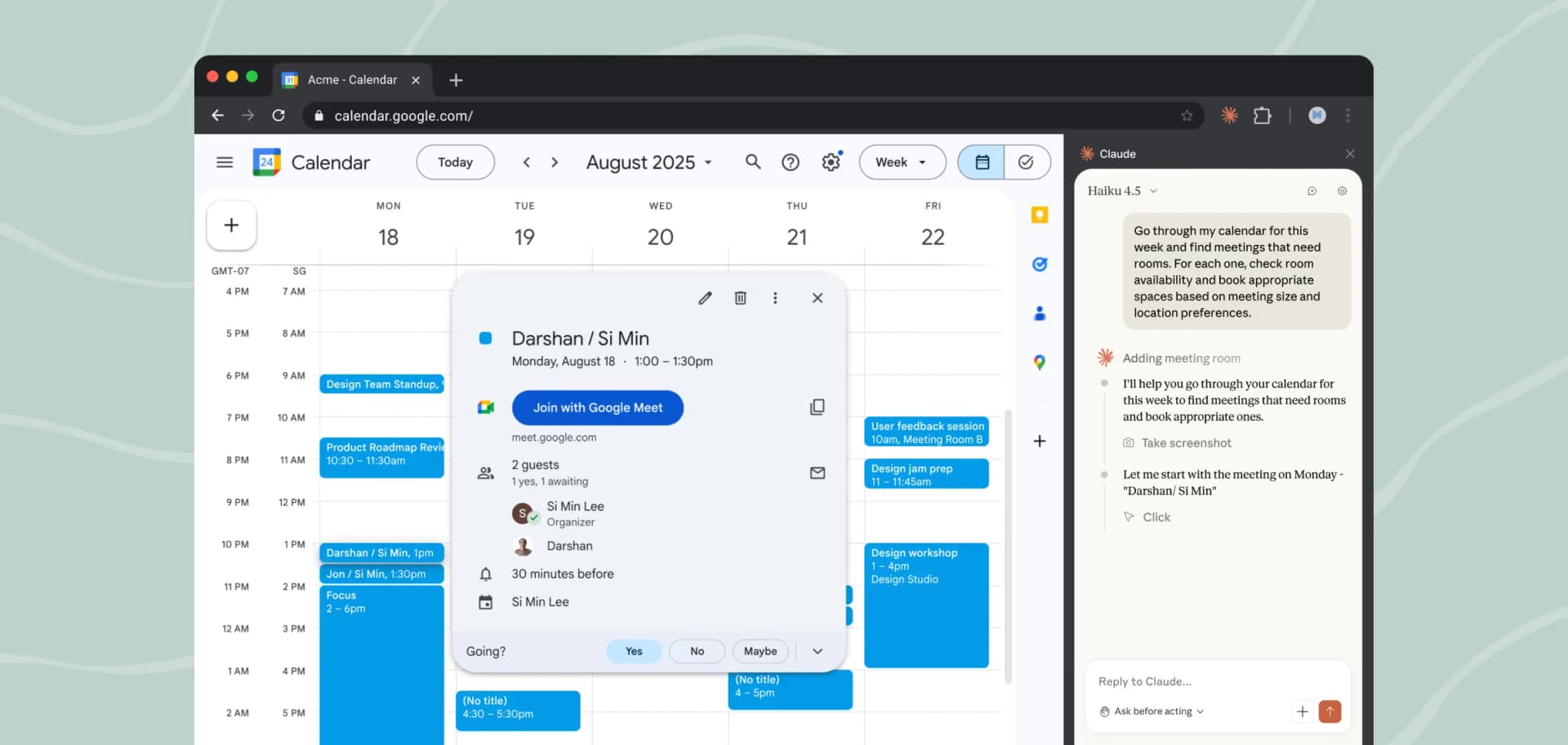
Activer le panneau latéral rend l'extension permanente sans interrompre la navigation.
Pour éviter les désillusions, voici ce que l'extension Chrome Claude ne fait pas, ou fait mal.
Elle n'automatise pas. L'extension est un outil d'assistance à la lecture et à la rédaction, pas un outil d'automatisation. Elle n'envoie pas d'emails, ne crée pas de tâches dans votre CRM, ne déclenche pas de workflows. Pour déléguer des tâches sur votre poste de travail, Claude Cowork couvre un autre périmètre ; pour des workflows cloud à haute fréquence, Make reste la référence.
Elle n'est pas connectée à vos outils internes. L'extension lit le contenu des pages web visibles dans Chrome : pas vos fichiers locaux, pas vos bases de données, pas vos outils SaaS via leur API. Si vous voulez une IA qui accède à votre CRM, votre ATS ou votre ERP, c'est une intégration API ou un agent IA qu'il vous faut, pas une extension navigateur.
La continuité de contexte est limitée. Contrairement aux Projets Claude.ai qui conservent le contexte entre les sessions, l'extension repart de zéro à chaque ouverture. Pour les workflows de recherche longue durée, c'est une limite réelle.