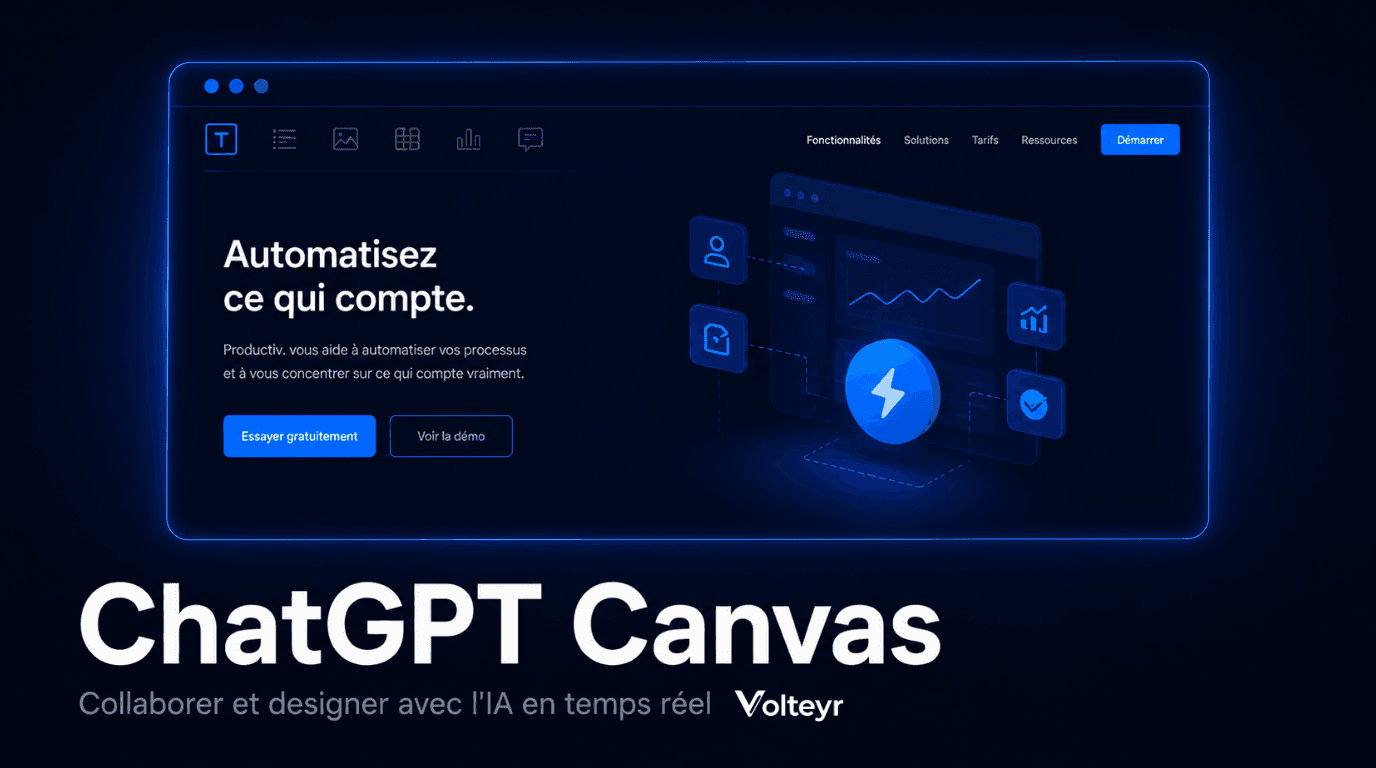

Vous avez déjà utilisé ChatGPT pour rédiger un document ou écrire du code, puis passé dix minutes à copier-coller le résultat dans un autre éditeur pour continuer à travailler dessus ? Canvas résout exactement ce problème.
Lancé en 2024, Canvas est une interface de collaboration intégrée à ChatGPT. Elle ouvre un panneau latéral dédié à votre projet, que vous pouvez modifier directement, annoter par section, et itérer en temps réel avec l'IA. Concrètement : plus de va-et-vient entre ChatGPT et votre éditeur. Tout se passe au même endroit.
Dans cet article, on couvre ce que Canvas fait vraiment, dans la continuité de notre guide ChatGPT 2026 : activation, raccourcis qui changent la donne, et cas où ça ne vaut pas la peine de l'utiliser.
Canvas est une interface de travail séparée du fil de conversation. Quand ChatGPT détecte une demande d'écriture longue (essai, article, rapport) ou une demande de code, il ouvre automatiquement un panneau Canvas sur la droite. Le contenu s'y affiche, et vous pouvez le modifier directement comme dans un éditeur de texte classique.
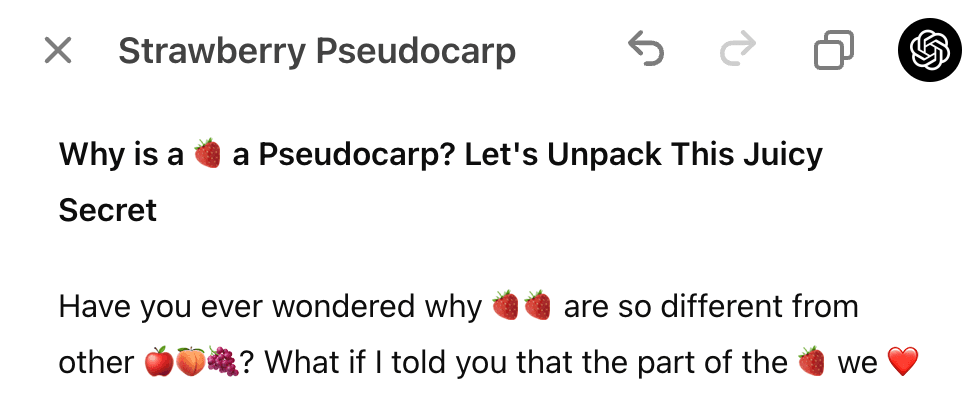
L'interface Canvas s'ouvre dans un panneau dédié avec son propre titre, son historique de versions et ses outils d'édition
Trois façons d'activer Canvas manuellement :
Via la barre d'outils : cliquez sur l'icône des outils (boîte à outils) dans l'éditeur de prompt, puis sélectionnez "Canvas - Collaborate on writing and code". Vous pouvez aussi taper une barre oblique inversée (/) puis utiliser la commande "canvas".
Via le prompt : incluez "use canvas" dans votre message. Exemple : "use canvas, rédige un article de 800 mots sur l'automatisation des relances clients."
Via le bouton 'Open in canvas' : quand vous collez du texte ou du code dans la zone de composition, un raccourci apparaît en haut à droite pour l'ouvrir instantanément dans Canvas.
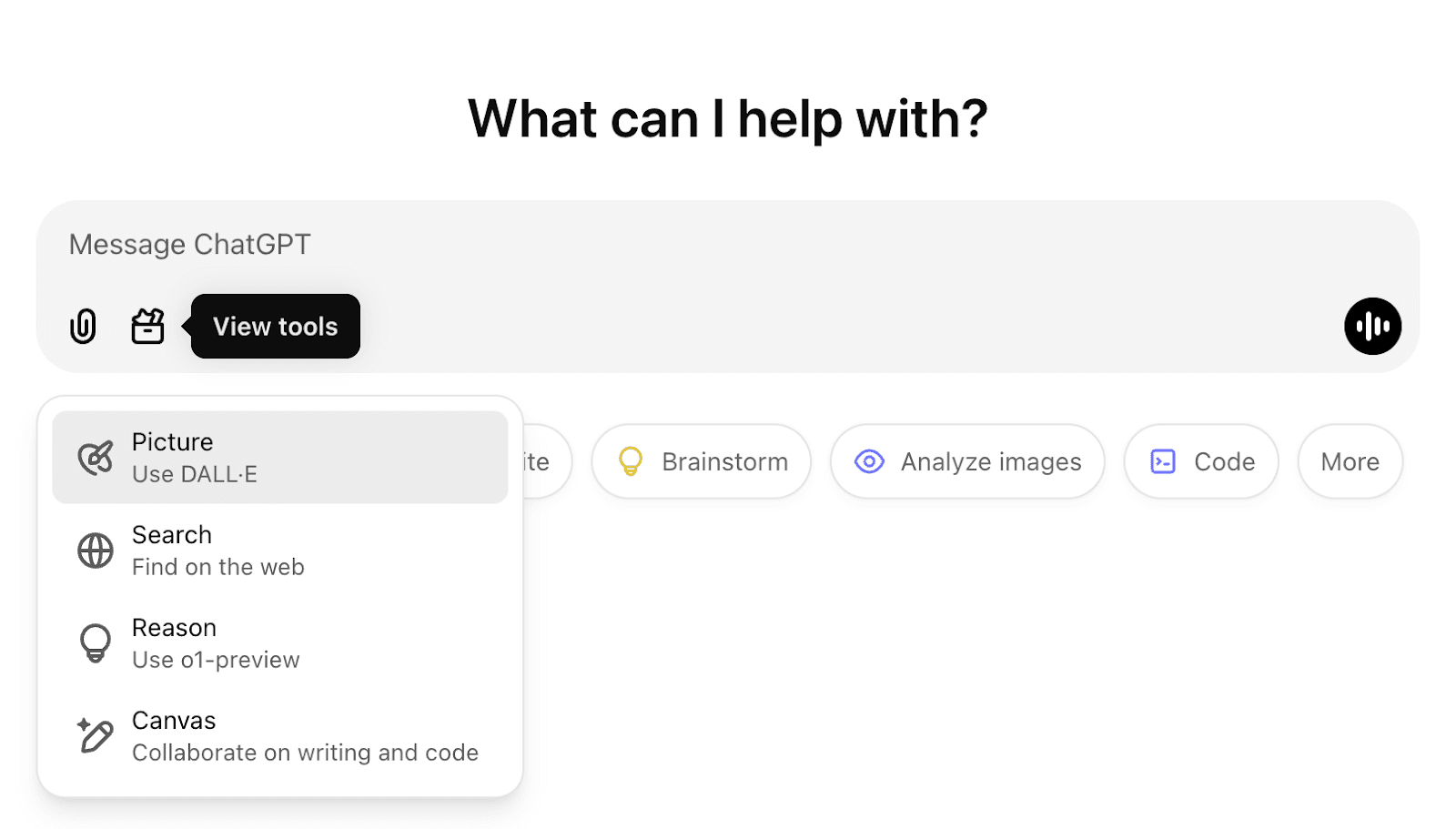
Accéder à Canvas depuis le menu 'View tools' de la barre de composition ChatGPT
La vraie valeur de Canvas, ce ne sont pas les fonctionnalités de base. C'est le système de raccourcis accessible depuis la barre d'outils en bas à droite de l'éditeur. Ils transforment une simple fenêtre d'édition en environnement de révision intelligent.
Raccourcis pour les documents écrits
Suggérer des modifications : ChatGPT analyse le document et ajoute des suggestions en ligne. Vous voyez la suggestion, vous choisissez d'appliquer ou d'ignorer. C'est l'équivalent d'un relecteur intégré qui commente directement dans votre texte.
Ajuster la longueur : un curseur vous permet de choisir entre plusieurs niveaux de longueur, de la version la plus courte à la plus développée. Utile quand votre brief a changé en cours de route.
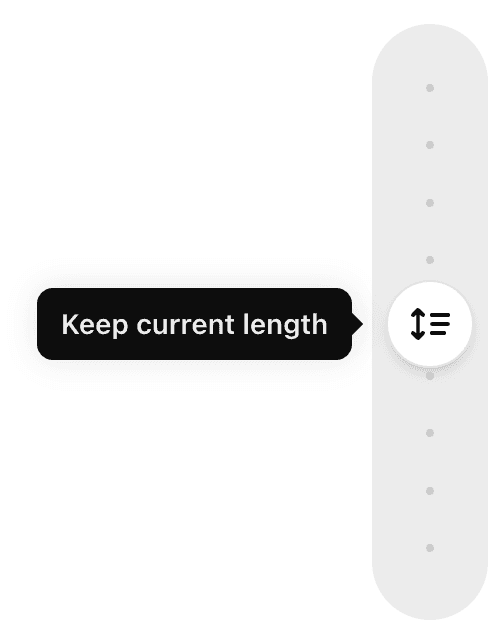
Le raccourci 'Ajuster la longueur' : un curseur vertical pour contrôler précisément la taille du document
Changer le niveau de lecture : du CP au niveau master. Pratique pour adapter un contenu technique à un public non initié (ou l'inverse). Ajouter une touche finale : vérifie automatiquement la grammaire, la clarté et la cohérence du document. Un pass final avant livraison.
Raccourcis pour le code
Ajouter des logs : insère des instructions de debug (print, console.log) aux endroits stratégiques du code. Corriger des bugs : détecte le code problématique et le réécrit. Porter vers un langage : traduit votre code vers JavaScript, Python, Java, TypeScript, C++ ou PHP.
Et surtout : Revue de code. ChatGPT ajoute des suggestions en ligne directement dans le code, comme un reviewer sur GitHub. Vous voyez exactement ce qu'il recommande de changer et pourquoi.

Canvas ne se contente pas d'afficher du code. Il peut l'exécuter. Pour Python, un bouton "Exécuter" lance le script directement dans votre navigateur (sans serveur externe) et la sortie apparaît dans une console en bas de l'écran. Si une erreur remonte, ChatGPT la détecte et propose un bouton "Corriger le bug" pour la résoudre automatiquement.
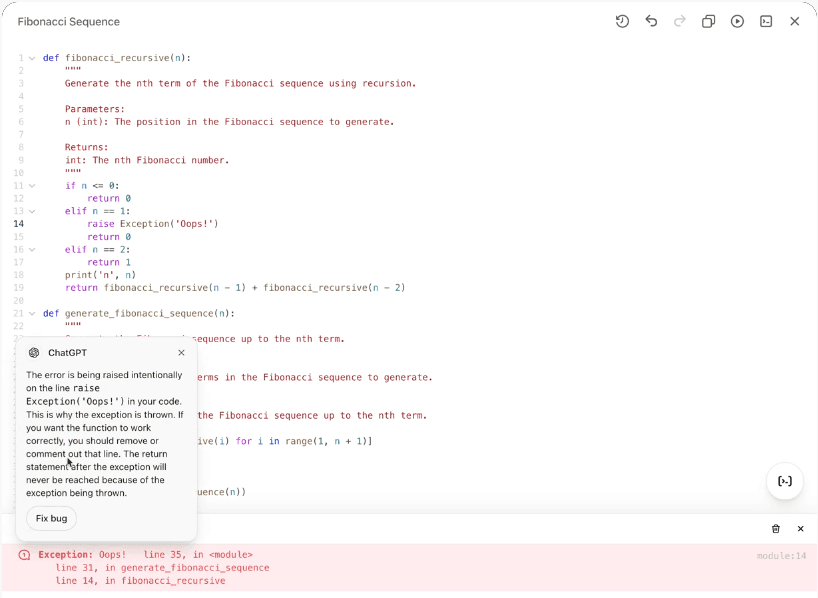
L'exécution Python dans Canvas : la console détecte l'erreur, ChatGPT l'explique et propose une correction en un clic
Pour React et HTML, le rendu s'affiche dans un environnement sandbox. La plupart des packages npm et des bibliothèques JavaScript courantes sont compatibles. Et là, ça devient intéressant : Canvas peut prévisualiser des sites web complets en direct, avec les résultats visibles immédiatement sans quitter l'interface ChatGPT.
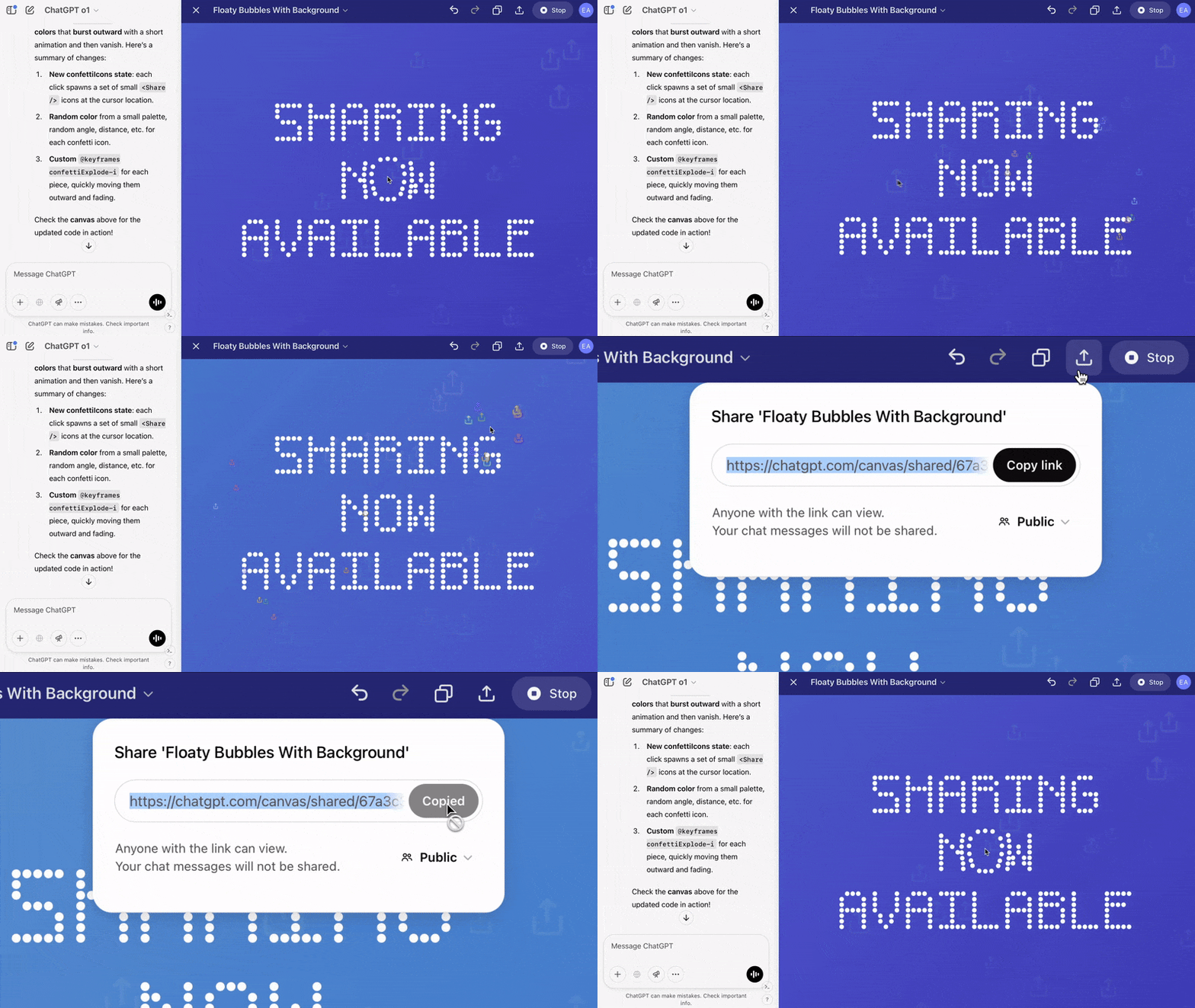
Le rendu React/HTML en sandbox : le résultat visuel s'affiche instantanément dans Canvas pendant que ChatGPT explique les changements effectués
Sur les projets clients intégrant ChatGPT comme outil de production de contenu, 70% utilisent désormais Canvas pour les livrables nécessitant plusieurs révisions (briefs, scripts, workflows documentés). Le temps de révision moyen a été réduit de 45% par rapport à un usage conversationnel classique.
Canvas change le rapport au temps de révision : au lieu d'un aller-retour textuel (message, réponse, copier-coller, modification), les équipes travaillent directement dans le document. Le gain n'est pas marginal sur les projets qui impliquent plusieurs itérations.
Canvas fonctionne aussi avec les GPTs que vous créez dans le GPT Builder. Vous pouvez activer ou désactiver l'accès à Canvas depuis la section "Capabilities" lors de la configuration de votre GPT.
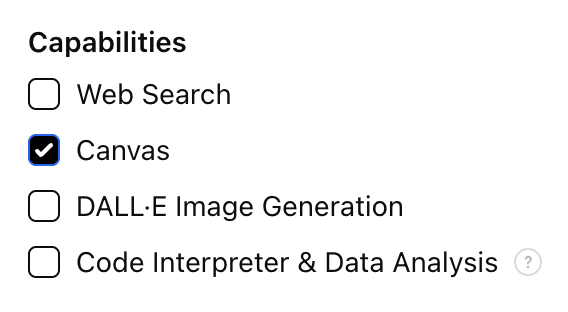
Activer Canvas dans le GPT Builder : une case à cocher dans la section Capabilities suffit pour que vos utilisateurs accèdent à Canvas depuis votre GPT
Par défaut, Canvas est désactivé sur les GPTs existants et activé sur les GPTs nouvellement créés. Ce que ça change concrètement : si vous avez un GPT spécialisé (par exemple, un assistant de rédaction de propositions commerciales ou un générateur de documentation technique), vos utilisateurs peuvent désormais ouvrir les livrables directement dans Canvas et les modifier sans quitter l'interface.
La configuration est modifiable à tout moment dans le GPT Builder, dans les paramètres de capacités. Pour en savoir plus sur la création de GPTs, consultez notre article sur les Custom GPTs de ChatGPT.
Attention, Canvas n'est pas la réponse à tout. Il y a des situations où l'interface de chat classique reste plus efficace.
Canvas ne sert à rien si : vous posez une question courte et attendez une réponse immédiate, vous travaillez sur mobile (indisponible pour l'instant), vous utilisez un modèle de la série Pro (incompatible), ou vous avez besoin d'une mise en forme avancée (Canvas ne supporte que le Markdown de base : gras, italique, titres, listes).
L'historique des versions est limité. Vous pouvez naviguer entre les versions avec les flèches et utiliser "Afficher les modifications" pour voir les ajouts et suppressions en rouge et vert, mais il n'y a pas de système de branches ou de versioning avancé.
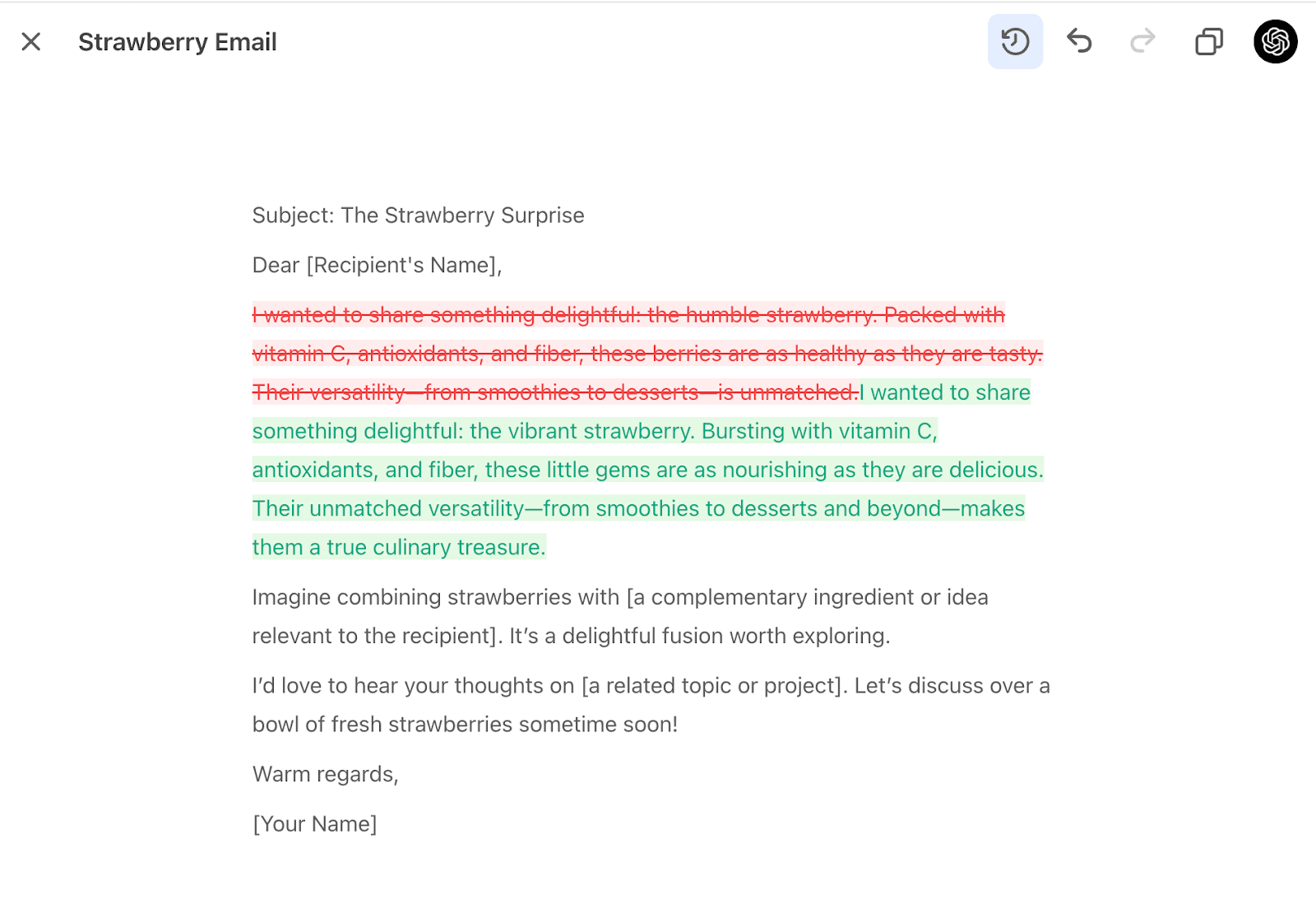
La vue 'Afficher les modifications' : les suppressions apparaissent en rouge barré, les ajouts en vert surligné, pour comparer deux versions d'un document
Pour des projets collaboratifs complexes avec plusieurs contributeurs, un vrai outil de gestion documentaire reste plus adapté. Canvas est un outil de production individuelle ou de petite équipe, pas un Google Docs.
Canvas vs conversation classique : quand utiliser quoi ?
Choisissez le bon mode selon votre type de tâche.
| Tâche | Canvas | Conversation classique |
|---|---|---|
| Rédaction longue (article, rapport, essai) | Recommandé | Possible mais inconfortable |
| Développement et révision de code | Recommandé | Possible (pas exécutable) |
| Question courte / réponse directe | Inutile | Idéal |
| Itérations multiples sur un même document | Recommandé | Laborieux (copier-coller) |
| Usage sur mobile | Indisponible | Disponible |
| Mise en forme riche (tableaux, images) | Limité (Markdown basique) | Pareil |
| Exécution de code Python | Disponible | Non |
Disponibilité constatée au 28/05/2026.
Canvas représente un vrai changement d'interface, pas juste une fonctionnalité cosmétique. L'idée de fond est simple : faire de ChatGPT un environnement de production, pas seulement un outil de génération. Vous ne repartez plus avec un texte à copier, vous travaillez dedans.
Pour les équipes qui utilisent déjà ChatGPT intensivement (rédaction, documentation technique, développement assisté), Canvas compresse le cycle de révision. Le raccourci "Suggérer des modifications" seul justifie son adoption sur les projets longs.
La vraie question n'est pas "Faut-il utiliser Canvas ?", mais "Sur quels types de tâches Canvas remplace-t-il un outil externe ?" Pour la rédaction et le code itératif, la réponse est clairement oui. Pour le reste, le chat classique reste plus agile.
Une chose à surveiller : l'intégration de Canvas dans les Custom GPTs de ChatGPT ouvre des possibilités pour des workflows documentaires automatisés. C'est le point d'évolution le plus intéressant pour les entreprises qui veulent industrialiser la production de contenu.